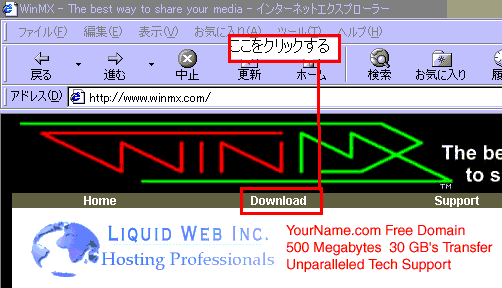
赤い枠で囲まれている「Download」をクリック ↓ またまた赤い枠で囲んでいる中にある「DOWNLOAD」をクリック ちなみにどれを選んでも同じです。
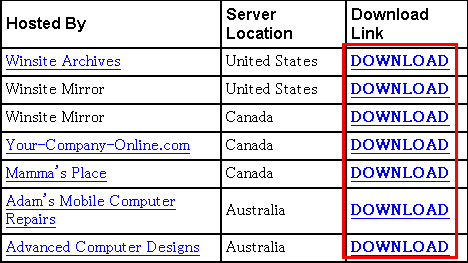
次にダウンロードした実行ファイル(winmx.exe)をクリックして、MXをインストールするのですが
インストールするフォルダを変える人は、どこのフォルダを指定したか覚えていてください。
後で日本語化する時に重要になります。
ちなみに現時点ではまだ英語ですので、戸惑う方もいると思いますが
インストール時は「Next/Yes/Finish」のどれかを押しておけばオッケーです。
この時に発生する有名な問題が「インストールの途中で止まる」という不具合で
なんで発生するのかは分かりませんが、たまに起きるみたいです。
こいつの対処法は、DLしたファイルの拡張子を「.exe」から「.zip」に変更して
そのzipファイルを、解凍ソフトで解凍して下さい。その解凍されたときに出てくる
「wxsetup.exe」を実行すれば、この問題を回避できます。
winmx.exe → 名前変更 → winmx.zip → 解凍 → wxsetup.exe → 実行
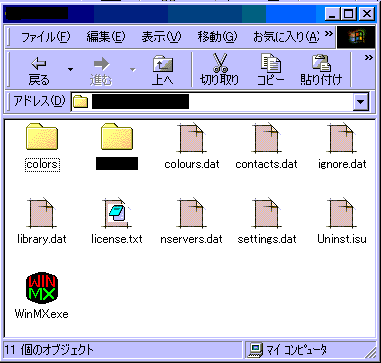
インストールしたらこんな感じになります。 文字が消されてあるのはご愛嬌 。
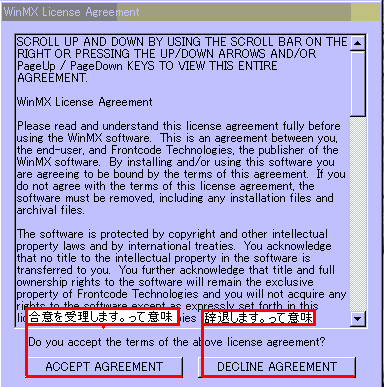
左の「ACCEPT AGREEMENT」をクリックして下さい。 んで次に「Next」を押したら「User name」と「Password」の記入を求められます。
これは特に重要ではないので、半角英数で適当に入力してください。 その次が重要。下の画像を見てください。 まずは「DLしたファイルを保存する場所を決めます」とありますが
このままほっておく方は良いのですが、ここを変更する人は注意して下さい。 ここのパスは相手に覗かれますので、間違って名前などを入れてフォルダを指定すると
結構大変なことになりそうです。 たとえば「C:\Program Files\sugaya」などといったフォルダを指定すると 相手には「ほほ~、こいつはsugayaという名前か」という感じでばれます。
んでその下の共有するファイルを選ぶ所ですが、ここはあなたの好きにして下さい。 ちなみに私は全てチェックを入れております。
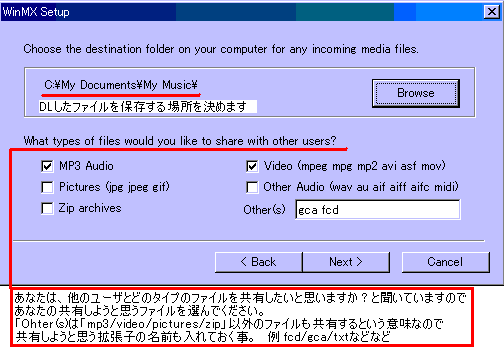
んで「Next」を押すとまた変なウィンドウが出てきますが、これは今は無視。 MXではDLするフォルダと、共有するフォルダが別々にして出来ます。 それでこれは共有するフォルダを選ぶ所ですが、この作業は日本語化してからの方が
数倍楽なので、今はほっといて「Next」を押してください。 次は「あなたの回線を教えろ」と書いてありますが、これは他の人があなたの回線を知るための 判断材料となりますので、よく考えて選んでください。
まあ、正直に自分の回線を選べば問題はないと思います。 次は下の図を参照に進んでください。
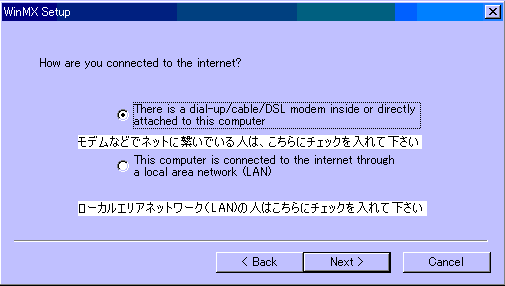
んで次は難しそうなウィンドウが出てきましたが、無視してそのまま「Next」をクリック。 次のウィンドウですが、MXの背景色を決めたりするだけなので無視していいです。 んで最後に「Fnish」を押せば設定完了です。おめでとう。 するとウィンドウが出てきましたが、これは「サーバーリストをDLしますか?」って聞いているので 何も考えずに「OK」を押してください。 すると変な英語や数字が出てきたと思いますが、これはサーバーに繋いだり 共有ファイルを調べたりしているわけで異常ではありません。 そんで適当にいじっていると、ある程度の事は何となく分かってくると思いますし 私も最初の方は、日本語化パッチの存在さえ知らずにおり、 がんばって英語のままでせこせこDLしていました。 つー事で「俺は英語に強い」という国際派の人や 「大体の操作は気合で分かる」という男塾を卒業した経験のある漢はここを読み飛ばしてください。
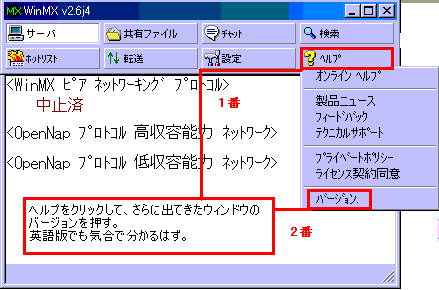
これは既に日本語化されているので、表示が多少違いますが何とか乗りきってください。 んでバージョンを押すと出てくるのがこれ。
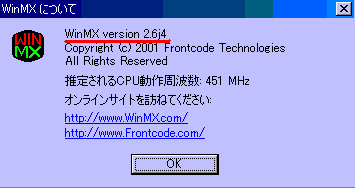
赤線を引いてある所に注目。私の使用しているMXはバージョンが 2.6 です。 2.6j4 の j4 とは、j(日本語化パッチの略)4(4作目)という意味らしい。
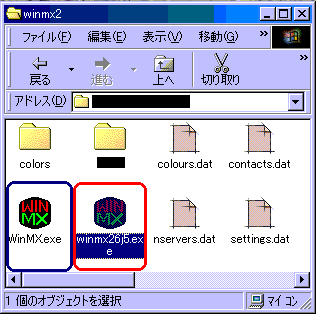
赤色がWinMX日本語化パッチ、青色がWinMXです。このように二つのファイルを 同じフォルダに入れた状態でパッチをダブルクリックすればよいのですが、一つ注意。 実行ファイル(拡張子が.exe)はD&Dではコピー出来ずにショートカットを作成します。 んで、さらに物凄く注意する事があるのですが、それはWinMXを終了している事。 これを見て早速終了しようと思った人。右上の×ボタンを押したら変なウィンドウが出てきましたね。
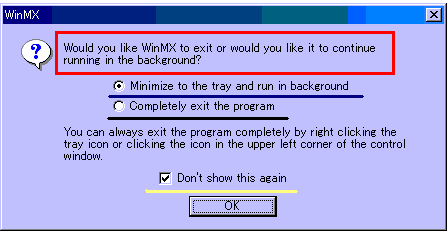
赤色の線で囲まれた所は「MXを終了する時は、どうする?」という意味。 青色は「画面から消すけど、タスクバー内に収容しバックグランドで起動させておく」という意味 黒色は「すぐMXを終了させる」という意味 チェックの入っている白色は「2度とこのウィンドウを出すな」という意味 青色を選べば、右上の×を押しただけでは終了しなくなり、タスクバーに収容されるようになります。 説明すると、右上の×を押しただけではMXを終了できなくなり、タスクバー内で生きているので ポインタをタスクバーに移動してMXのアイコンの上で右クリック 、そして「END」を押して とどめを刺す事が出来ます、つまりプログラムを終了する事が出来ます。 下の絵を見て気がついた人もいると思いますが「バージョン」をここでも見ることが可能です。
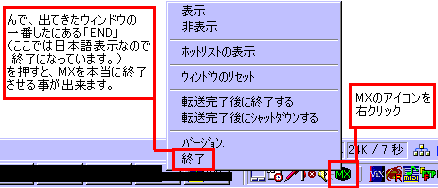
黒色を選べばタスクバーに収容せずに、すぐにプログラムを終了するようになります。 あなたの好みで判断してください。 なお、これでも日本語化できない場合はパッチとMXのバージョンに違いがある可能性がありますので 再度パッチの対応しているバージョンを確かめてください。
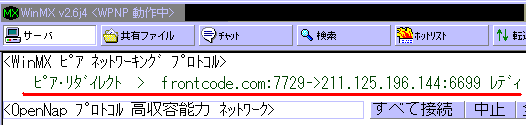
赤線が引いてありますが、ここが「レディ」になっていればサーバーに繋がっており それ以外では回線を接続中か回線を切断している事になります。

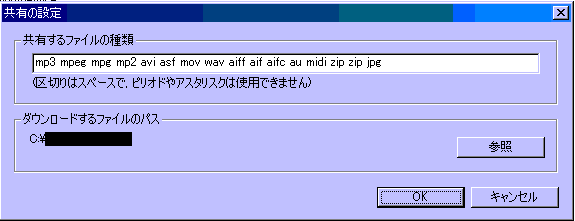
「パスの追加」はあなたの共有するフォルダを追加します。 「パスの削除」は共有するフォルダをパスから削除しますが、HDからは削除はされません。 パスから削除するだけですので、ご安心を。 「ファイルの種類」はあなたの共有するファイルの拡張子を決めるのと、DLするフォルダの指定です ここではあなたの共有しようとする拡張子を入力してください。
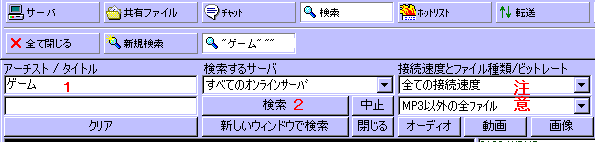
まずは「1」とある所に検索したい文字を入れます。日本語でも英語でもなんでもオッケーです。 んで「2」の「検索」を押せばあとは勝手に検索してくれますが「反応が無いよ」っていう方は サーバーが ちゃんと繋がっているか確認してください。サーバーが繋がっていないと 幾ら検索ボタンを押しても無駄です。その他ではサーバーが繋がっていても反応が無い(正確には遅い) 時もありますので、30秒ほど待ってから検索ボタンを押しなおしてください。
「注意」という文字のある所ですが、ここでは検索対象をある程度絞り込めます。 上の方では速度によって検索対象を絞る事が出来ますので、早い人から落としたい(交換したい)場合は 「ケーブル以上」といった感じに設定すれば良いですが、落とし穴がここで二つ。 一つは検索対象を絞る事によって、 ヒット数が激減します。よって探し物が見つかり難くなるでしょう。 二つは、回線速度を制限している人 or 嘘をついている人。 これが重要で56Kモデムでもかなり早い速度を表示する人がいますし、逆にケーブルでも遅い人がいます。 また設定で回線速度 を遅くしている人は、当たり前ですが遅いです。 だから私はここはいじらずに、常に「全ての接続速度」にしています。
下では検索するファイル(拡張子)を選びます。 ここは重要であなたが動画を探しているのに、JPGやMP3は邪魔ですよね。 ゲームを探しているのに、これまたJPGやMP3は邪魔です。 ここではどのファイルを落とすのか、選択できます。 それとMP3の場合は音質により、これまた検索を絞り込めます。 CDに焼きなおす、という人はファイル容量が多くなりますが、高音質を。 ただ聞きたいという人は、低音質を選んでください。数字が増えるほど音質が上がっていきます。
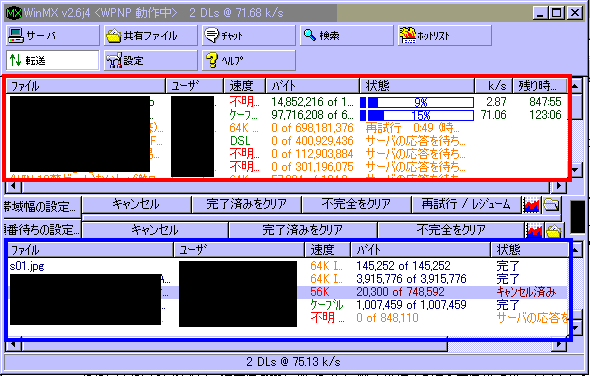 注意:右クリック時に、一つしか選べないのには青色をつけました。それ以外の奴は複数選んでも効果を発揮します。
アップロード (赤枠で囲まれたところ)
| ファイル | 現在落としているファイルの名前 |
| ユーザー | 落とさせてくれている人の名前 |
| 速度 | 相手の回線(あまり当てにならない) |
| バイト |
ファイルのダウンロード状況を教えてくれる 「現在落としたバイト of ファイルの総バイト」で表す。 12.153.442 or 55.120.000 の場合は、55MBの内12MBダウンロードした。という意味です。 |
| 状態 | 上のバイトをグラフで表している。こっちの方が見やすいので好き。 |
| k/s | 一秒間で何バイト落としているか?を表す。30k/sなら一秒間に30KB落としている事になります。 |
| 残り時間 | 残り時間:説明不要。ダウンロード完了までの残り時間。赤い枠内での右クリック |
| キャンセル | ダウンロードを中止する。 |
| クリア | 指定したファイルをウィンドウから消す。なおHDからは削除しないのでファイル自体は残っています。 |
| ファイルの削除 | HDからファイルを消す。転送中の場合は転送も中止する。 |
| 再試行 | 時間切れや切断された場合に、もう一度リトライします。 |
| 自動再試行 | 設定により決められた時間事に再試行します。なお最低60秒おきしかできません。 |
| 代理のものを検索 | 右クリックした時のファイルの名前で検索します。 |
| 類似を検索 | 上に同じ |
| 参照 | 相手の持っているファイルが分かります。相手の趣味もわかります |
| メッセージの送信 | 相手にメッセージを送りますが、改行は入れない事。メッセージが相手に届かない可能性があります。 |
| 参照 | 相手の状態、共有ファイル数、DL状況、回線などが分かります。 |
| ホットリストに追加 | 相手にいつでもメッセージが送れるようになる。ただし一度MXを終了するとホットリストも真っ白になるので注意。 |
| 開く/再生 | MP3だったら音楽を、mpeg/aviだったら動画を再生します。ただし、不完全なファイルの場合は再生されません。 |
基本的には、上のアップロードと同じです。ただDLしている相手かUPしているかの違いです。 ただ一つだけ違うのがありまして、それが「帯域帯の優先度」というのがあります。 これは指定した人の回線速度を、他のアップロードしている人達よりも 多く、又は少なくするもので10~90%はその割合で転送量を減らし ×1.5~10はその倍率で転送量を優遇します。 ただしあまり使い勝手は良くないので、私はあまり使用していません。
| 外観 |
これはMXの操作や機能にはまったく関係が無いので、無視しても結構です。 背景色などを変更する所ですので、興味のある人はどうぞ。 |
| 接続設定 | これも無視してもらって結構です。さほど問題はありません。 |
| ファイルの起動 | これも無視。 |
| 新しいサーバーでの初期値 | 無視。 |
| 共有設定 | これは最初方で設定した項目ですね。変更したくなったらこちらで変更してください。 |
| winsockのバージョン表示 | これも無視。 |
| ユーザ名/パスワードの変更 | 名前の通りですが、ユーザー名を変更可能です。 |
| 全ウィンドウのリセット | 無視 |
とりあえず、このコンテンツはこれでおしまいです。